
浏览数量: 90 作者: 本站编辑 发布时间: 2025-07-18 来源: 本站
随着打印机的普及,越来越多人选择自己处理一些简单的打印机问题。近日,许多客户朋友们后台来信,表示在更换墨盒,以及校准打印头或墨盒时,出现了以下几种情况:
无法打印校准页
每次开始打印作业或启动打印机时,都会打印校准页
显示未校准成功的错误提示
显示校准失败的错误提示
很多人在面对这些故障时,不知道该如何处理,07cc威尼斯为大家整理了一份应对这些问题的方案,希望对大家有所帮助。
一、重置打印机
如果您的打印机使用的是可充电电池,请将其取出;
按电源按钮,关闭打印机(如果打印机无法关闭,请从打印机上拔下电源线);
从电源上拔下电源线;
等待60秒后重新接通电源;
启动打印机,完成重置。
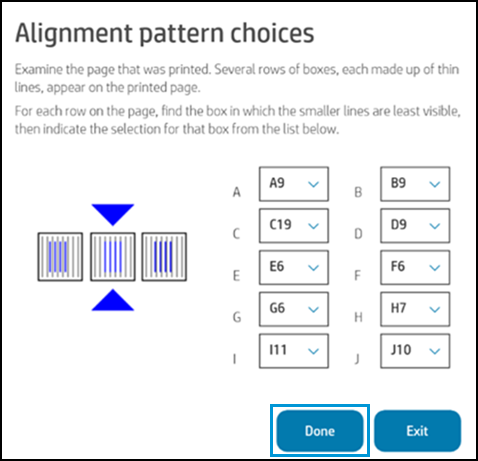
二、使用HP Smart应用程序校打印校准页
在纸盒中放入普通白纸;
打开HP Smart应用程序,然后单击打印机图像或打印机设置;
在工具下,单击打印质量工具,然后选择校准打印机、校准打印头或校准;
随即会显示校准打印头消息并打印校准页;
如果校准页包含扫描页面的说明,请按照说明完成校准过程。
(注:单功能打印机则是按照屏幕上的说明选择校准图案选项,然后单击完成即可。)
三、检查墨盒
检查墨水量;
从打印机控制面板执行以下操作:查找墨滴图标、墨盒图标或墨水量菜单;
从HP Smart应用:打开HP Smart应用程序,主屏幕上显示估计墨水量;
墨槽、Smart Tank、DeskJet GT打印机:查看打印机上的墨槽窗口(大多数装有墨槽的打印机都有最低填充线)。
打开墨盒检修门,稍候片刻,直到墨盒停止移动;
将所有墨盒从打印机上卸下,确保握住各个墨盒的两侧;
撕掉墨盒上的所有胶带;
(注:请勿触碰铜色触点或墨水喷嘴。触碰这些部位会导致墨水喷嘴阻塞、墨水系统故障以及电路接触不良。)
检查打印机墨盒附近是否有障碍物,如果有,请将其取出;
更换所有墨水量不足或缺墨的墨盒,请确保每个墨水瓶都不低于最低容量线;
将墨盒重新安装到正确的插槽中,并确保墨盒安装牢固;
合上墨盒舱门。
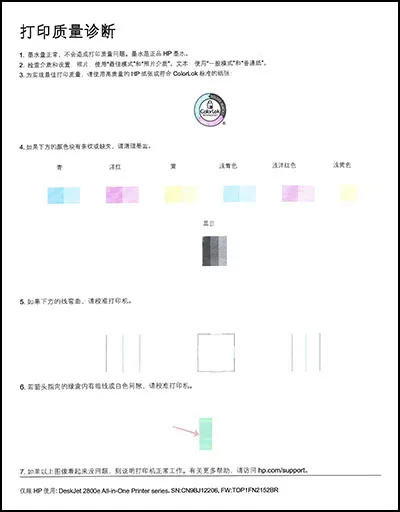
四、打印一份“打印质量报告”
在纸盒中放入普通白纸;
打开HP Smart应用程序,然后单击打印机图像,打开设置和管理工具;
在“工具”下,单击打印机报告,然后单击“打印质量报告”旁边的打印;
检查打印输出并按照说明解决发现的所有问题。
五、清洁打印头
在纸盒中装入普通白纸;
打开HP Smart应用程序,然后单击打印机图像,打开设置和管理工具;
在“工具”下,单击打印质量工具,然后选择清洁打印头或清洁;
随即显示清洁打印头消息并打印测试页;
检查测试页上的打印质量;
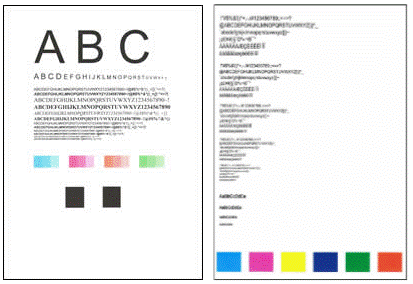
如果打印质量可接受,则表示故障排除已完成;
如果打印质量不可接受,请触摸HP Smart应用程序中的“是”,以执行第二级和第三级清洁,这两种清洁更彻底,需要多花几分钟才能完成。
(注:严重堵塞的打印头可能需要进行再次清洁。至少等待30分钟后再清洁打印头。)
以上的就是打印机出现校准问题的解决方法,如果完成上述所有步骤后问题仍然存在,请联系惠普官方以获取更专业的维修方案。若您在操作过程中有遇到其他的问题,也欢迎在07cc威尼斯微信公众号的后台进行留言,我们将尽快予以回复!